How to Install Embeddings in ComfyUI
ComfyUIでEmbeddingを導入する方法
このページでは、Embedding「lazypos」を例に、ダウンロードからComfyUIで確認するまでの導入手順を説明します。

Embeddingの対応モデルや利用条件は、配布ページに記載されている最新情報も確認してください。
このページについて
このページでは、品質を補助するEmbedding「lazypos」を例に、ComfyUIへの導入方法を説明します。
Embeddingは、学習済みの特徴を短いキーワードでプロンプトに反映するための追加データです。配布されているEmbeddingによって用途や対応モデルが異なるため、配布ページの説明もあわせて確認してください。
1. Civitaiの配布ページを開く
以下のリンクから、今回使用するEmbeddingの配布ページを開きます。
2. lazyposをダウンロードする
配布ページでlazyposを選択し、ファイルをダウンロードします。
- 配布ページのモデル選択欄を開きます。
- 選択されているEmbedding名が「lazypos」であることを確認します。
- ダウンロードボタンからlazyposのファイルを保存します。
この配布ページには複数のEmbeddingがあります。ダウンロードする前に、選択されているEmbeddingが「lazypos」であることを必ず確認してください。
3. embeddingsフォルダへ配置する
ダウンロードしたlazyposのファイルを、ComfyUIのembeddingsフォルダへ移動します。
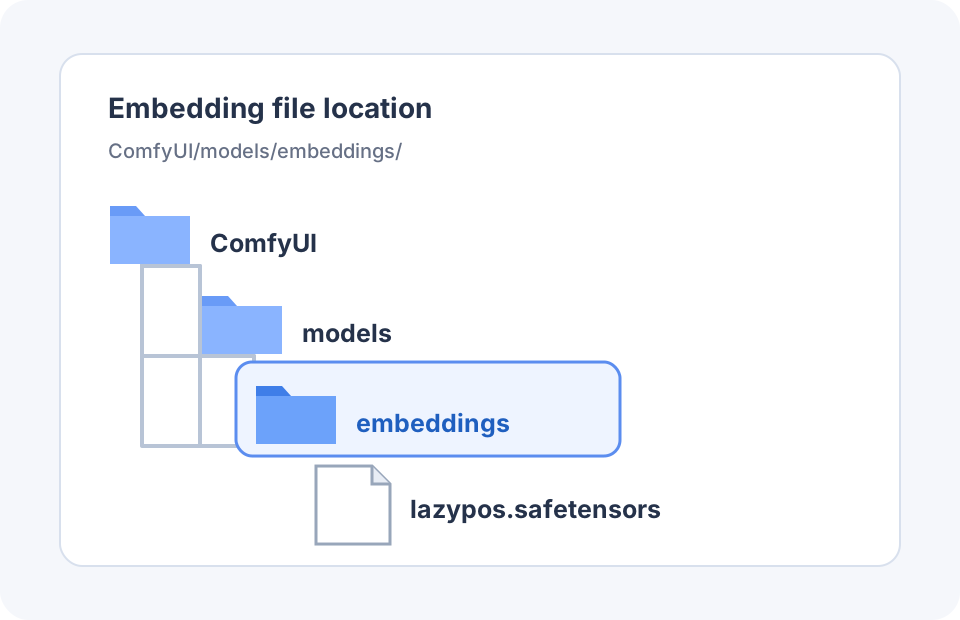
配置先は「ComfyUI/models/embeddings/」です。ダウンロードしたファイルを、このフォルダの中へ移動してください。
配置後は、ComfyUIを再起動するか、モデル一覧を更新してファイルを読み込み直します。
ComfyUIをポータブル版で使用している場合も、ComfyUI本体のフォルダ内にある「models/embeddings」を開きます。
4. ComfyUIでlazyposを確認する
プロンプト入力欄から、配置したEmbeddingを呼び出せることを確認します。
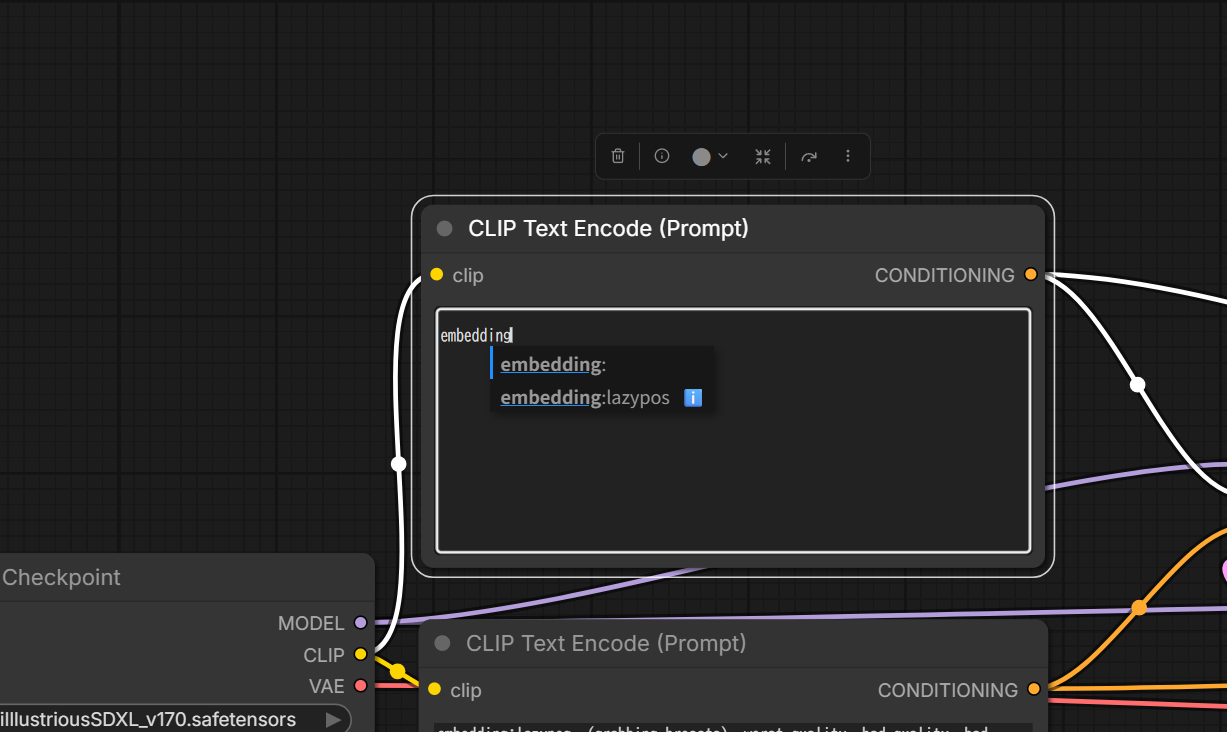
CLIP Text Encodeの入力欄で「embedding:」と入力し、候補に「embedding:lazypos」が表示されれば、ComfyUIから正しく読み込まれています。
候補を選択するか、下記のように直接入力して使用します。
lazyposの呼び出し方
ポジティブプロンプト側に入力します。
embedding:lazypos