01
画質プロンプト一覧
品質・細部の描写とライティングを切り替えて探せます。似た語を一度に増やさず、確認したい部分に合わせて選んでください。
各キーワード単独の比較画像・再現しやすさの評価は掲載していません。説明と使用目的を参考に選んでください。
高品質
画質・細部high quality全体的な品質を高める意図を伝える基本キーワードです。
使い方のヒント
品質全体への意図を伝える語です。似た品質語を大量に追加する前に、使用モデルでの変化を1語ずつ確認します。
非常に精細
画質・細部highly detailed細部まで描き込むよう指定します。
使い方のヒント
服のしわや髪など、描き込みを見たい部分を決めて比較します。全体の情報量が増えすぎていないかも確認します。
鮮明な焦点
画質・細部sharp focus被写体をくっきりと描写するよう指定します。
使い方のヒント
ピントを合わせたい被写体を明確にします。bokeh など背景のぼけとは役割を分けて試します。
精細な背景
画質・細部detailed background背景の情報量と描き込みを増やすよう指定します。
使い方のヒント
背景を描く余白がある構図で試します。white background や simple background が残っていないかも確認します。
映画的な照明
ライティングcinematic lighting明暗差のある印象的な光を指定します。
使い方のヒント
明暗や色の変化を確認します。柔らかい均一な光を狙う指定とは分けて比較します。
強いコントラスト
ライティングhigh contrast明るい部分と暗い部分の差を強調するよう指定します。
使い方のヒント
暗部がつぶれたり明部が白く飛んだりしていないか確認します。精細さと明暗差は別の観点です。
柔らかな照明
ライティングsoft lighting影が強すぎない柔らかな光を指定します。
使い方のヒント
影を完全になくす指定ではありません。頬や服のしわに出る影の輪郭を比較します。
最高傑作
画質・細部masterpiece高品質な仕上がりを意図する定番キーワードです。
使い方のヒント
モデルによって扱われ方が変わる品質語です。best quality と重ねる前に、単独で違いを確認します。
美しい仕上がり
画質・細部beautiful美しさを意識した見た目を指定します。
使い方のヒント
美しさの方向はモデルに依存します。顔や服の形が意図から変わっていないかも確認します。
最高品質
画質・細部best quality全体の品質を重視する意図を伝えるキーワードです。
使い方のヒント
共通ベースにも含まれています。追加前に、すでに同じ指定が入っていないか確認します。
優れた品質
画質・細部amazing quality全体の品質を重視した仕上がりを指定します。
使い方のヒント
共通ベースにある語です。同じ意味の品質語を増やすより、目的の部位や生成設定も見直します。
超精細
画質・細部ultra detailed細かな部分まで描き込むよう指定します。
使い方のヒント
細部の描き込みを狙う語です。ノイズのような細かさが増えていないか、拡大して確認します。
極めて精細
画質・細部extremely detailed細部まで非常に細かく描き込むよう指定します。
使い方のヒント
共通ベースでは括弧付きで使用しています。強調をさらに増やす前に、元の指定を確認します。
複雑な細部
画質・細部intricate details装飾や質感を細かく表現するよう指定します。
使い方のヒント
装飾などの細かな模様を狙う候補です。模様の密度と、形が正しく描かれているかは分けて確認します。
高解像度
画質・細部high resolution解像感の高い仕上がりを意図して指定します。
使い方のヒント
解像感を意図する語です。実際の縦横ピクセル数は画像サイズの設定で決まります。
8K表現
画質・細部8k非常に高精細な見た目を意図するキーワードです。
使い方のヒント
8k を書いても8Kサイズの画像にはなりません。出力サイズの変更や拡大は生成設定とアップスケールで行います。
くっきりした線
画質・細部crisp lines輪郭線を明瞭に表現するよう指定します。
使い方のヒント
輪郭を見せたい場合の候補です。線が太くなりすぎたり、画風が変わったりしていないかを比較します。
きれいな線画
画質・細部clean lineart乱れの少ない整った線画を指定します。
使い方のヒント
線画の整い方を狙います。写実的な質感と併用する場合は、どちらの画風を優先したいかを決めて試します。
精細な顔
画質・細部detailed face顔のパーツを細かく描写するよう指定します。
使い方のヒント
顔が小さすぎない構図で確認します。細部を増やす語だけで、目や口の形を必ず直せるわけではありません。
精細な瞳
画質・細部detailed eyes瞳やまつげを細かく描写するよう指定します。
使い方のヒント
瞳を拡大して、虹彩やまつげを確認します。目が画面に小さく写る場合は、画角も見直します。
リアルな質感
画質・細部realistic texture素材や肌などの質感を現実的に表現するよう指定します。
使い方のヒント
肌や布の表面を確認します。イラストらしい描画を維持したい場合は、画風の変化にも注意します。
精細な肌の質感
画質・細部detailed skin texture肌の細かな質感を描写するよう指定します。
使い方のヒント
共通ベースにもある語です。肌に細かな模様が増えすぎていないかを比較します。
映画的な色調補正
画質・細部cinematic color grading映画のように統一された色合いを指定します。
使い方のヒント
全体の色調を整える意図の語です。髪色や服の色まで変わっていないかも確認します。
動きのある照明
ライティングdynamic lighting明暗差を使った印象的な光を指定します。
使い方のヒント
光と影の配置を確認します。動くポーズそのものを指定する語とは分けて使います。
ボリュームライト
ライティングvolumetric lighting光線や空気感が見える立体的な照明を指定します。
使い方のヒント
空気中の光線を狙う候補です。背景や光源の位置との組み合わせで見え方が変わります。
リムライト
ライティングrim lighting被写体の輪郭を縁取る逆光表現を指定します。
使い方のヒント
輪郭を縁取る光を確認します。共通のネガティブに backlighting があるため、効果を見る際は見直します。
大域照明
ライティングglobal illumination周囲からの反射光を含む自然な照明表現を指定します。
使い方のヒント
周囲からの光の回り込みを意図する語です。3Dレンダラーの照明計算を実行する機能ではありません。
被写界深度
画質・細部depth of field焦点の前後をぼかして奥行きを表現します。
使い方のヒント
ぼかしたい背景と、焦点を合わせたい被写体を分けて考えます。背景の情報量を重視する場面では使い分けます。
玉ぼけ
画質・細部bokeh背景の光を柔らかな円形のぼけとして表現します。
使い方のヒント
背景の光のぼけを狙います。精細な背景の指定と併用するときは、どこをぼかすかを生成結果で確認します。
短い単語で検索するか、条件をリセットしてください。
02
画質プロンプトの組み立て
全体の品質、描き込みたい部分、光の表現を選びます。出力するのは追加用の指定文で、画像サイズやノードの設定は変更しません。
共通ベースに同じ品質語が入っていないか確認し、同じSeedで1項目ずつ比較してください。
目的を1つ決める
全体の品質、瞳、輪郭線、背景など、確認する部分を決めます。似た品質語は増やしすぎずに試します。
光の指定を分ける
細部の描写と明暗差は別の要素です。光や影を変えるときは、ネガティブ側の指定も確認します。
設定を固定して比較する
モデル・Seed・画像サイズ・Steps・CFGを揃え、追加する語だけを変更します。必要な拡大処理は別に行います。
8k や high resolution は出力ピクセル数を変更しません。実際のサイズは生成設定で指定し、拡大はアップスケールで行います。 品質・外見・服装の指定は共通プロンプトでも確認できます。
目的と異なる指定を外し、選んだ画質の語に入れ替えてください。以下は共通ベースのPositiveまたはNegativeに含まれる語です。品質語の重複と、光・影の指定が競合していないかを確認します。
best qualityamazing qualityhighly detailedhigh contrastshadowshadebacklighting03
画質の組み合わせ例
以下は組み合わせの指定例です。各組み合わせを画像で比較検証した結果ではありません。目的に応じて1項目ずつ試してください。
組み合わせ例 / 01
瞳と線を確認する指定例
品質・瞳・輪郭線・光を役割ごとに分けた指定例です。共通ベースと重複する語は整理して使ってください。
best quality瞳detailed eyes線clean lineart光soft lightingbest quality, detailed eyes, clean lineart, soft lighting組み合わせ例 / 02
背景と光を指定する例
背景の描き込みと光の表現を組み合わせる指定例です。先に背景を含む画角を用意し、各語を1つずつ試してください。
highly detailed背景detailed background光cinematic lightinghighly detailed, detailed background, cinematic lighting品質やライティングの効果はモデル・プロンプト・設定で変わります。追加する指定に合わせて、競合する語を入れ替えてください。共通ベースは共通プロンプトの記事で確認できます。
04
画質が反映されないときの対処法
指定を増やす前に、共通プロンプトとの競合と画角を見直します。以下は調整案です。モデルやワークフローによって効果が変わるため、同じSeedで1つずつ試してください。
01品質語を増やしても変化が分かりにくい
共通ベースには best quality、amazing quality、highly detailed などがすでに入っています。同じ役割の語を足す前に、元の指定を整理します。
best quality, best quality, amazing qualitybest qualityモデル・Seed・画像サイズを揃えて、瞳や輪郭など確認する部分を決めてください。キーワードだけで品質が必ず上がるわけではありません。
028k と書いても画像が大きくならない
8k はプロンプト内の語で、画像サイズの設定ではありません。通常のワークフローではEmpty Latent Imageなどのwidth・heightが生成サイズを決めます。
拡大して仕上げたい場合は、サイト内のHires.fix(Upscale Latent)の手順を参照してください。サイズだけで細部が必ず改善するわけではありません。
03照明や逆光の指定が反映されにくい
共通のネガティブには shadow、shade、backlighting などがあります。逆光や影を描きたい場合は、目的と競合する語を外して比較します。
Negative: backlighting / Positive: rim lightingPositive: rim lightingPositiveとNegativeを同時に大量に変えず、まず光の指定と競合する語の組み合わせを確認してください。
04細部を増やしたら画風や肌の見え方が変わる
realistic texture や detailed skin texture は、描画の質感にも関係する指定です。イラストらしさを維持したい場合は、必要な語だけを残して比較します。
精細な瞳と精細な背景など、狙う部分を分けて試すと変化を確認しやすくなります。
モデル・Seed・画像サイズを揃え、変更する指定は1つずつ。プロンプトの変更による効果を比較しやすくなります。同じSeedでも環境や処理が変われば完全一致しない場合があります。
05
生成設定と画質の確認方法
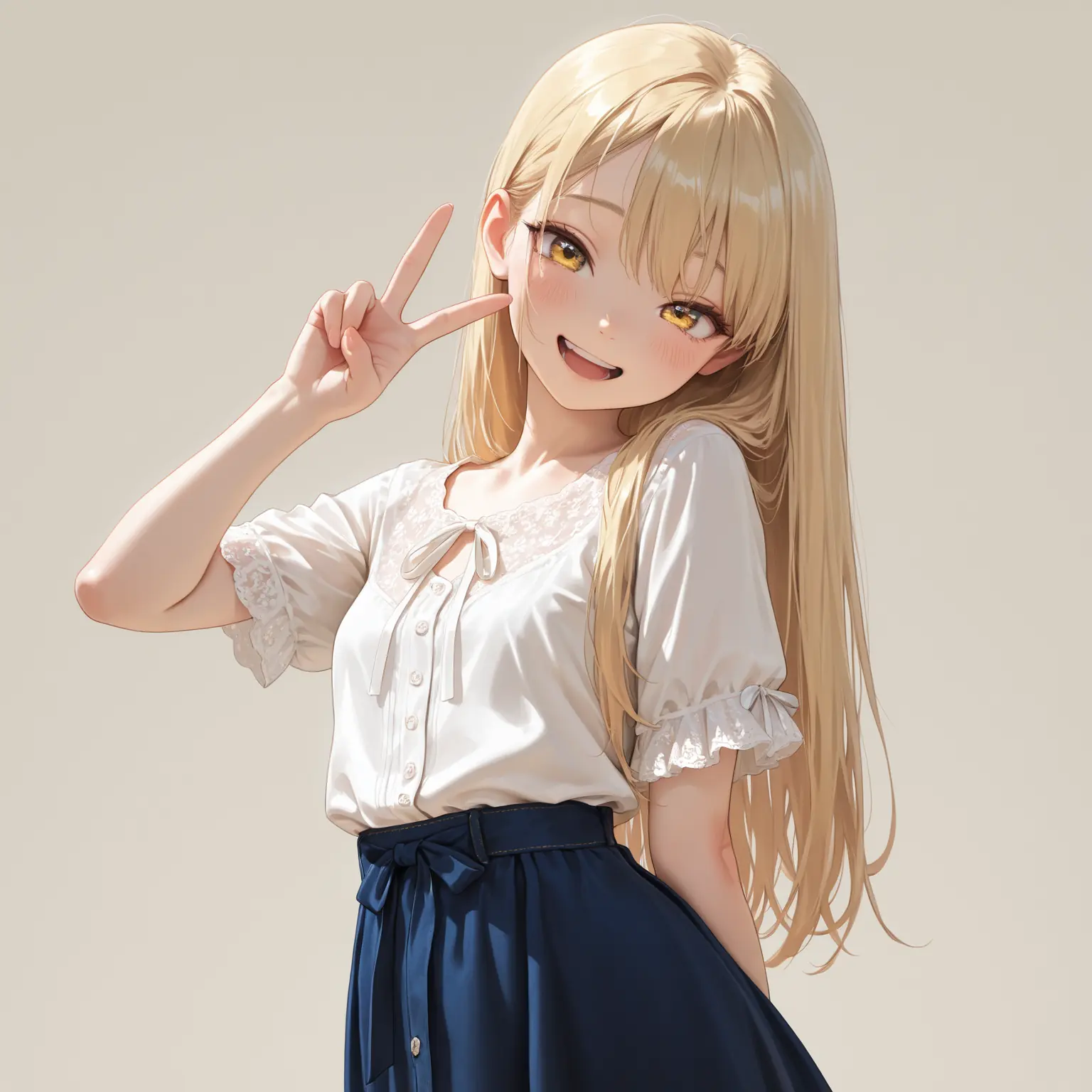
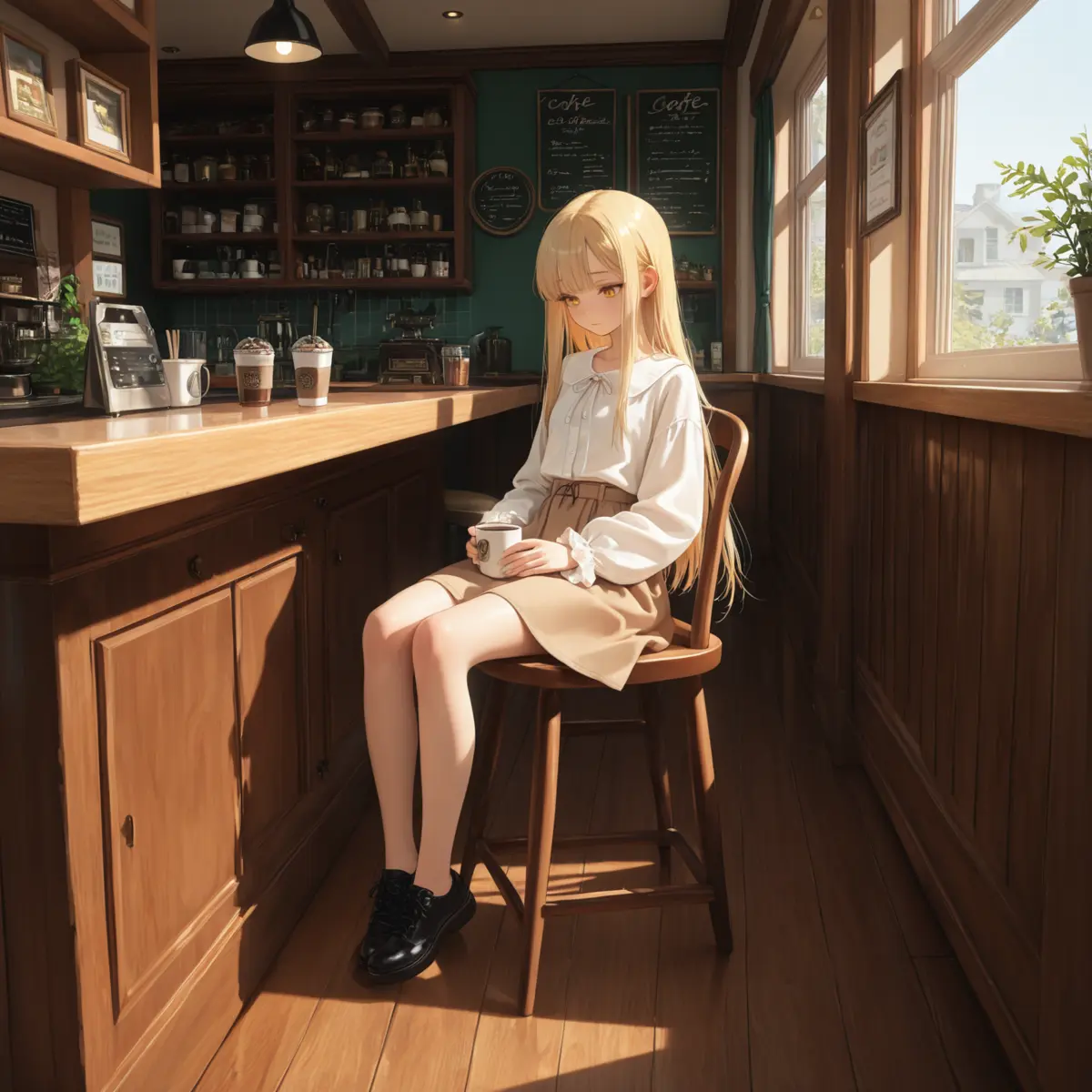
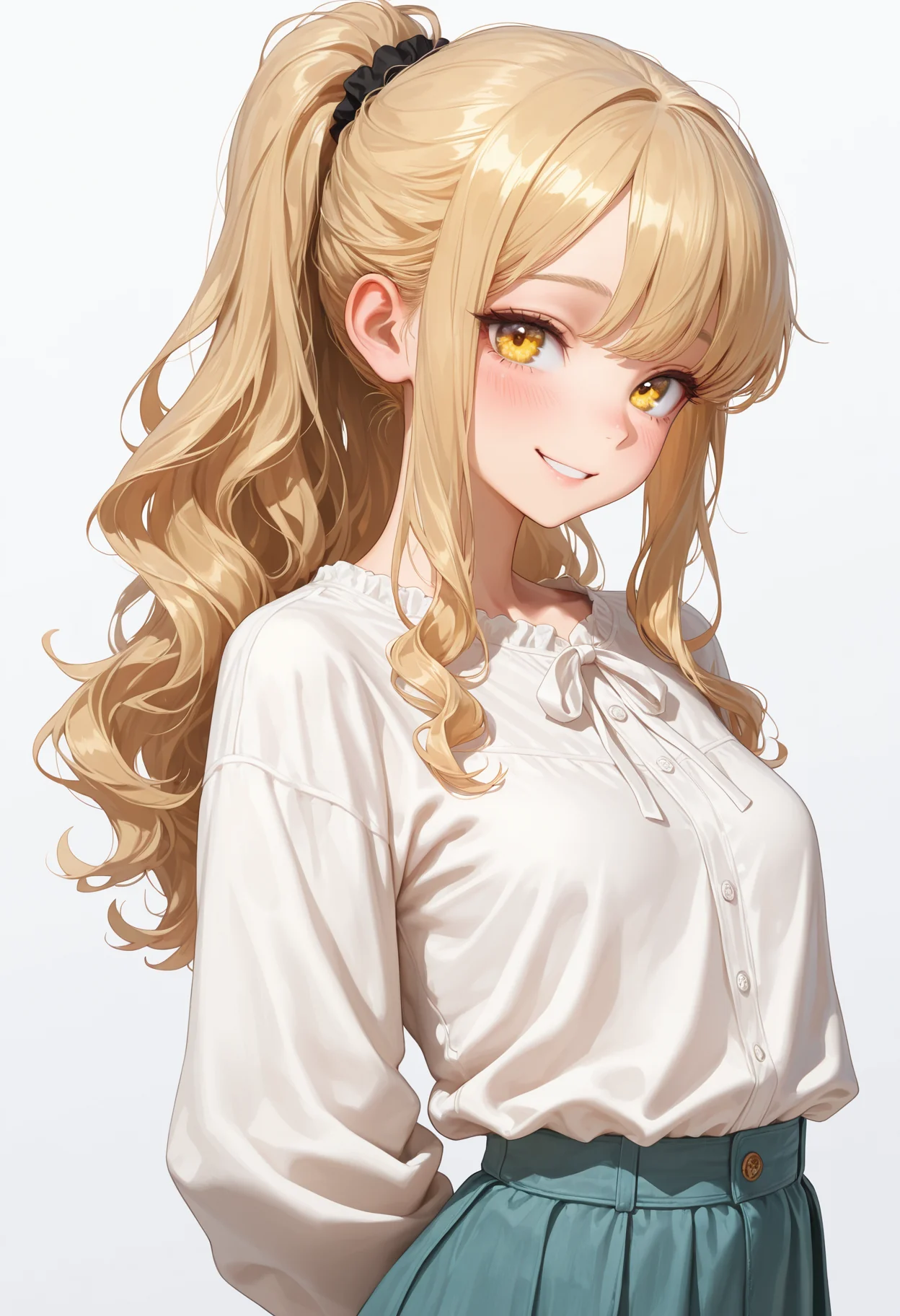
冒頭の画像は既存記事の参考画像です。キーワード単独の効果を示す画像ではありません。共通ベースとして公開しているモデルと基本設定を、以下にまとめています。
- モデル
- WAI-illustrious-SDXL v17.0
- 縦長サイズ
- width: 832 / height: 1216
- 横長サイズ
- width: 1216 / height: 832
- Steps
- 30
- CFG
- 5
- Sampler
- euler
- Scheduler
- karras
- アップスケール
- 1.5倍(縦長:1248 × 1824/横長:1824 × 1248)
共通設定の出典:使用モデル・生成設定。画像ごとのSeed・個別ワークフローは掲載していないため、同一画像の完全再現を保証する設定一式ではありません。
作例の共通ベース(Positive / Negative)を見る
既存の共通プロンプト記事に掲載している品質・外見・服装の指定です。下記は元のベース全文です。目的と競合する指定は、選んだ画質の語に入れ替えて使ってください。lazypos と lazyneg は別途導入するEmbeddingです。導入方法を見る ↗
embedding:lazypos, (best quality), amazing quality, (highly detailed), ((masterpiece)), ((extremely detailed)), (high resolution), (8K), (beautiful), detailed skin texture, (high contrast), (detailed eye), blonde hair, long hair, straight hair, soft golden blonde, hair flowing down to waist, golden eyes, bangs, gentle expression, soft eyes, calm and serene face, petite body, small breasts, modest chest, slender figure, fully clothed, wearing casual clothes, modest clothing, simple blouse, skirtembedding:lazyneg, worst quality, bad quality, bad anatomy, low quality, sketch, greyscale, comic, monochrome, bad, noise, western, extra digits, watermark, logo, scan artifacts, shadow, shaded face, shade, backlighting, inset, arm support,extra arms, extra legs, extra limbs, multiple arms, multiple legs, duplicated limbs, extra hands, extra feet, detached limbs, floating limbs, fused limbs, malformed limbs, overlapping limbs, multiple bodies, duplicated body,よくある質問
品質語だけで高画質になりますか?
必ず高画質になるわけではありません。使用モデル、生成サイズ、Steps、アップスケールなども影響します。語の追加は、生成設定と分けて比較してください。
各キーワードの比較画像や評価はありますか?
このページにはキーワード単独の比較画像・再現しやすさの評価は掲載していません。冒頭の画像は既存記事の参考画像で、品質語の効果を証明する比較ではありません。
同じプロンプトなら、作例と同じ画像になりますか?
同じ画像になるとは限りません。掲載している短い指定のほか、品質・キャラクター指定も使用しています。モデル、Seed、画像サイズ、追加ノードなどによって結果が変わるため、作例は指定を選ぶ参考として使ってください。