01
表情プロンプト一覧
基本の表情を1つ選び、必要に応じて頬や目の指定を加えます。顔の細部は、画像をクリックして確認できます。
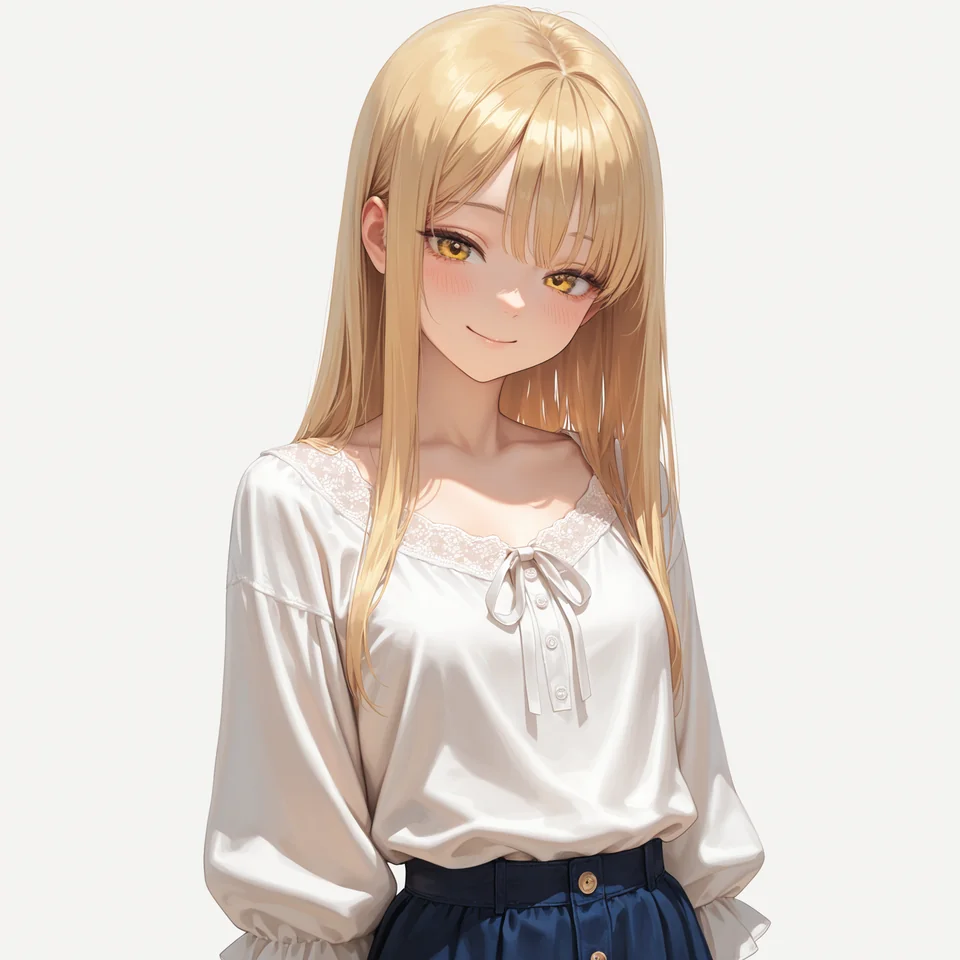
笑顔
smile自然な笑顔を指定する基本的なキーワードです。
使い方のヒント
まず笑顔だけを指定して確認します。怒りや無表情の指定が共通プロンプトに残っていないかも見直します。
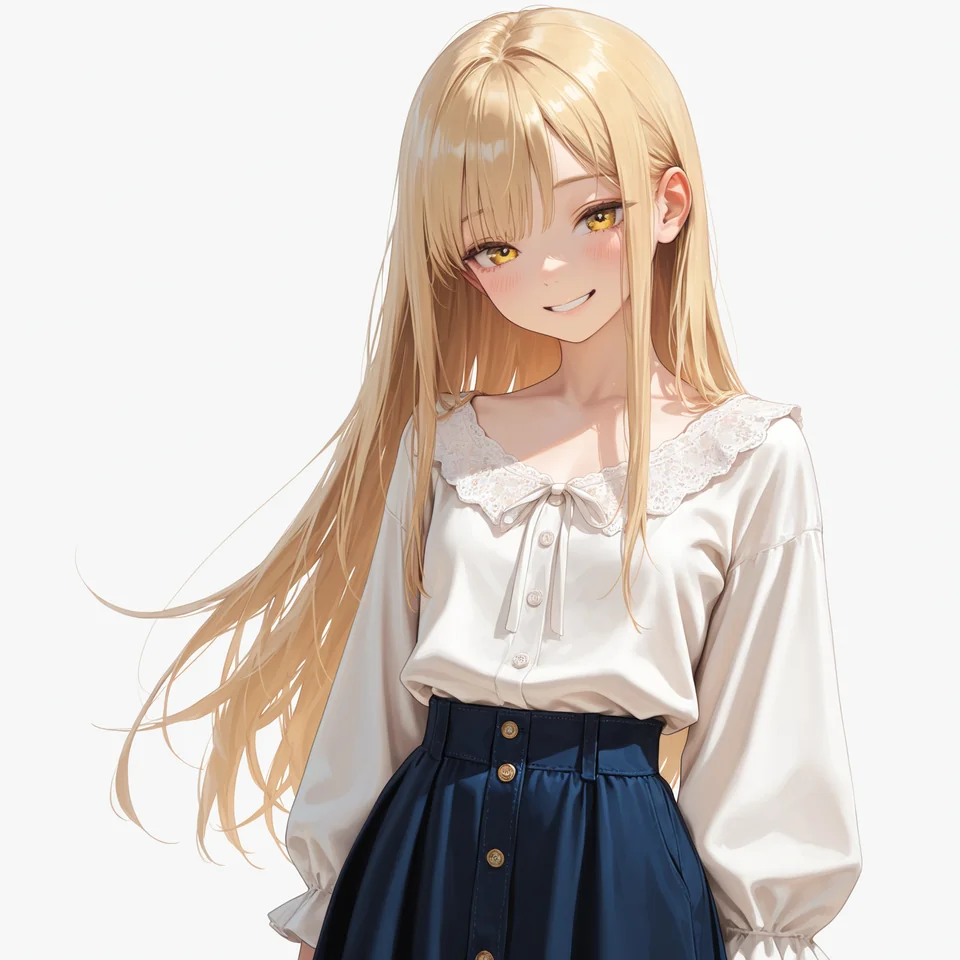
満面の笑み
big smile口元を大きく開いた明るい笑顔を指定します。
使い方のヒント
smile より大きな笑みを表す候補です。口の開き方まで揃えたい場合は、作例と生成結果を拡大して比べます。
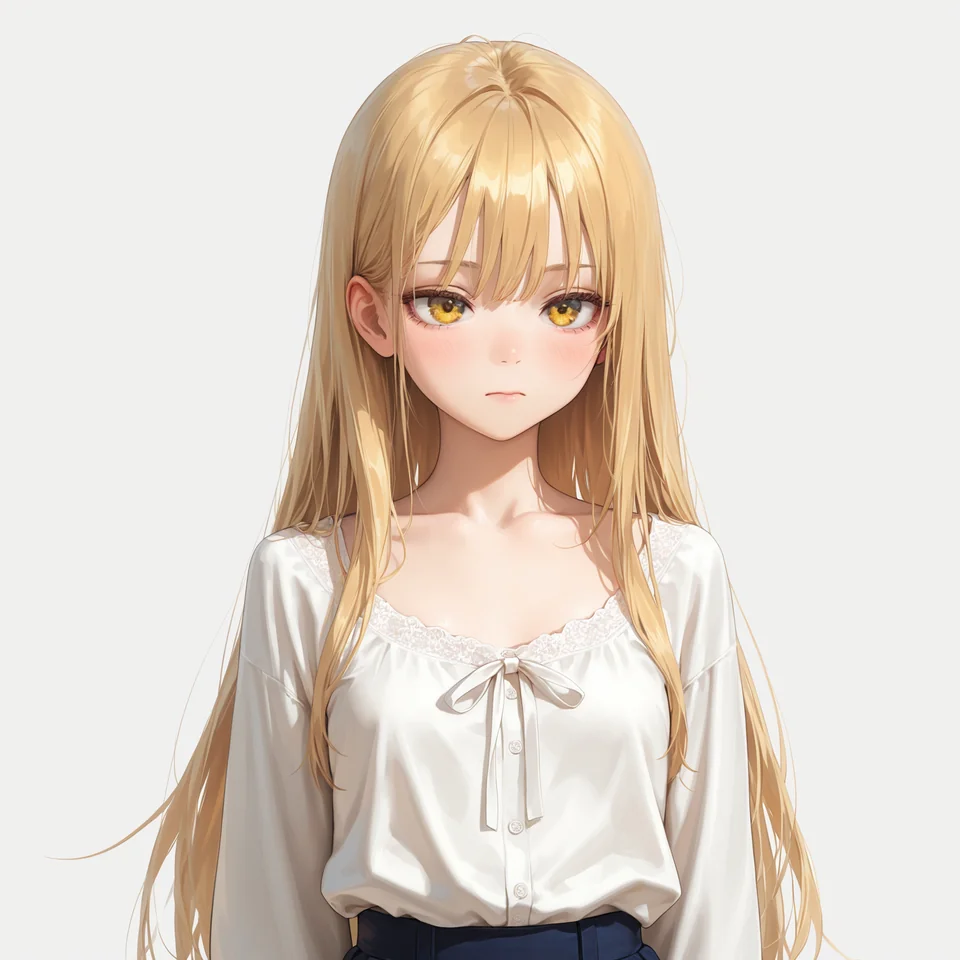
真剣な表情
serious expression集中した落ち着きのある表情を指定します。
使い方のヒント
真剣な顔を指定するときは smile などの笑顔指定を外します。穏やかな表情を指定する定型文にも注意します。
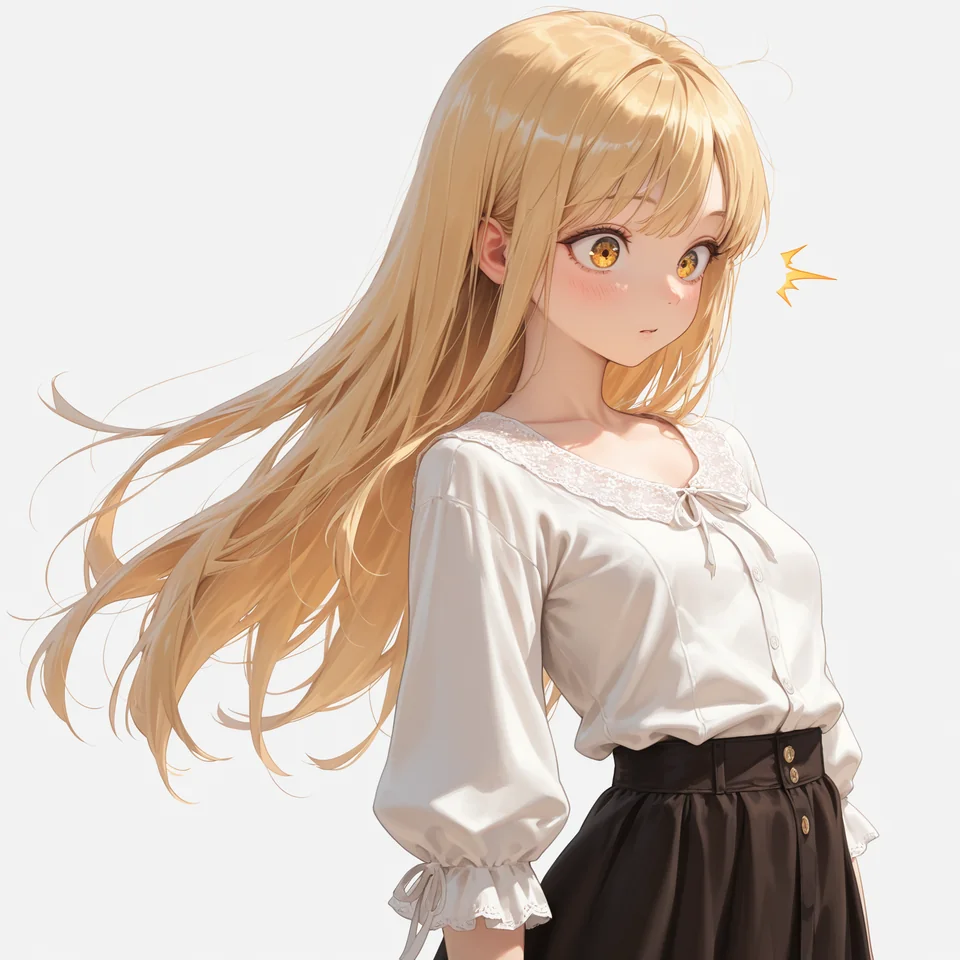
驚いた表情
surprised expression目を見開いた驚きの表情を指定します。
使い方のヒント
驚きの表情を確認するなら、まず目と口が見える正面寄りの構図にします。eyes closed との同時指定は避けて比較します。
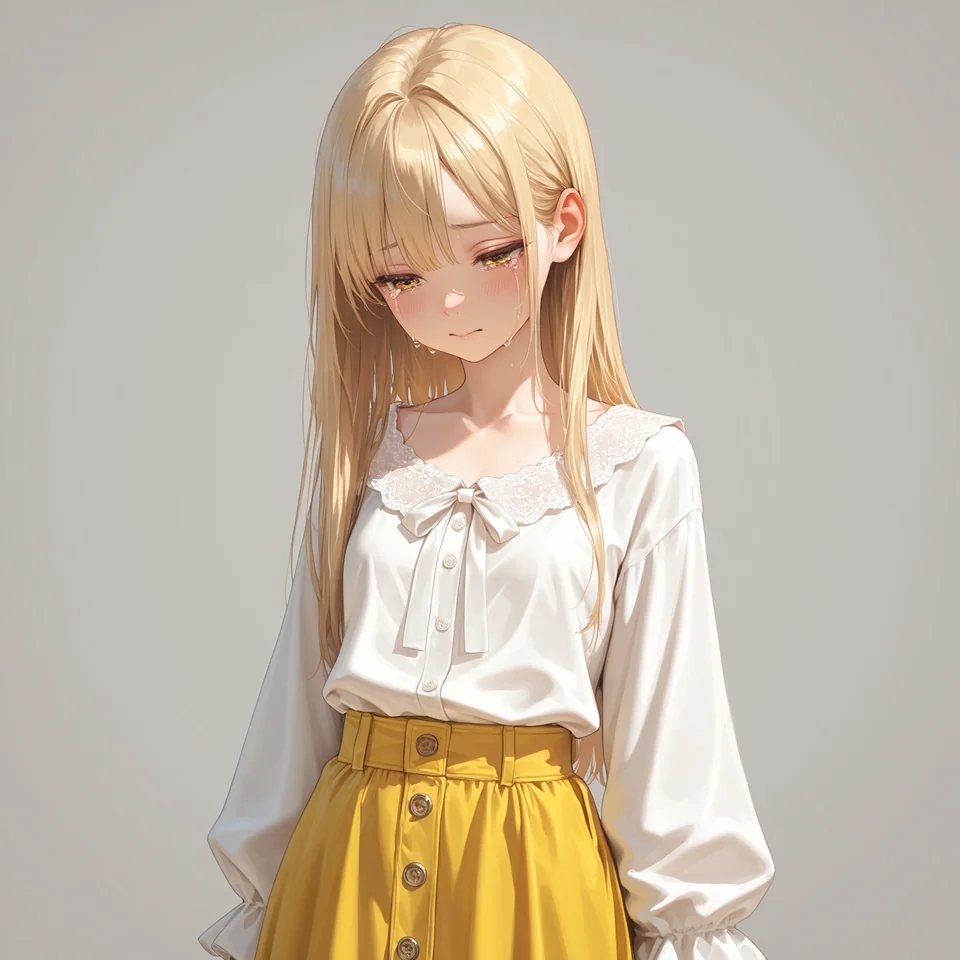
泣き顔
crying涙を流している表情を指定します。
使い方のヒント
涙と表情の両方を確認します。泣き顔が弱い場合は smile や calm and serene face など、異なる表情の指定を減らして試します。
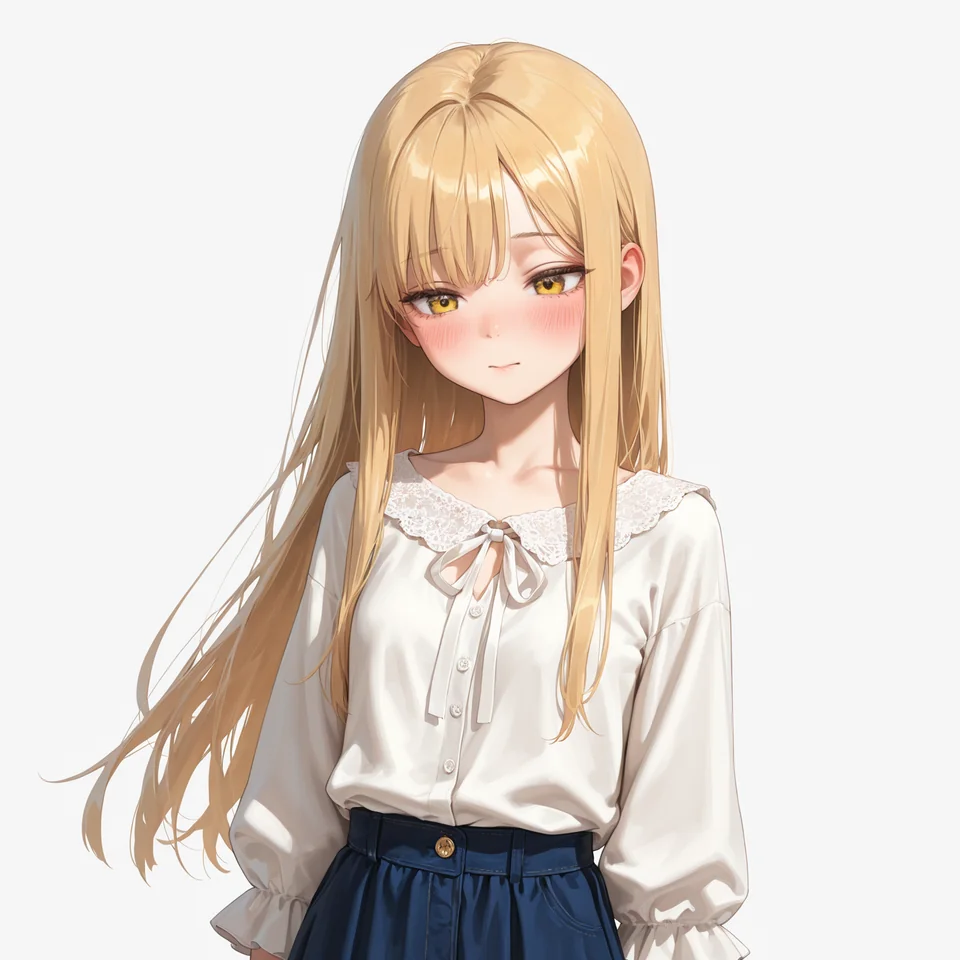
照れた表情
blushing頬を赤らめた恥ずかしそうな表情を指定します。
使い方のヒント
頬の赤みを加える指定です。基本の表情と組み合わせられますが、赤みだけで恥ずかしさ全体が決まるわけではありません。
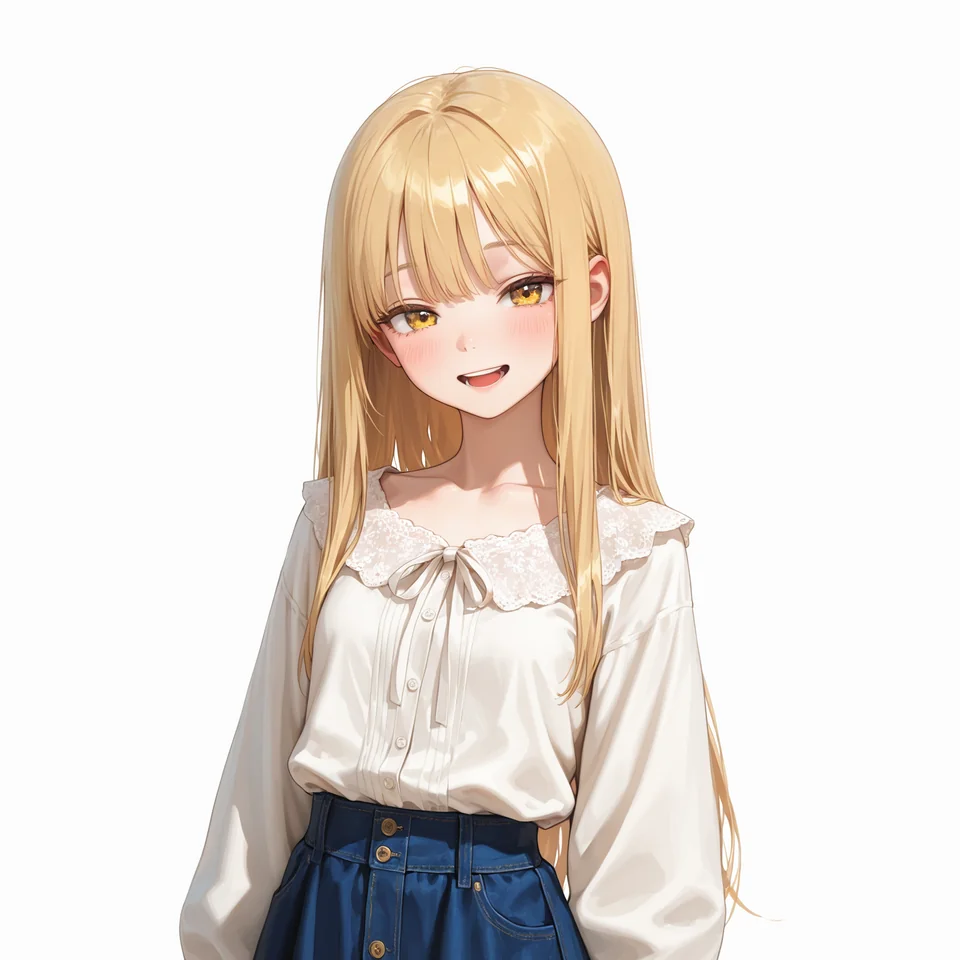
笑っている
laughing声を出して笑っているような表情を指定します。
使い方のヒント
笑っている状態を指定します。eyes closed を添える場合は、先に単独の表情を確認してから加えます。
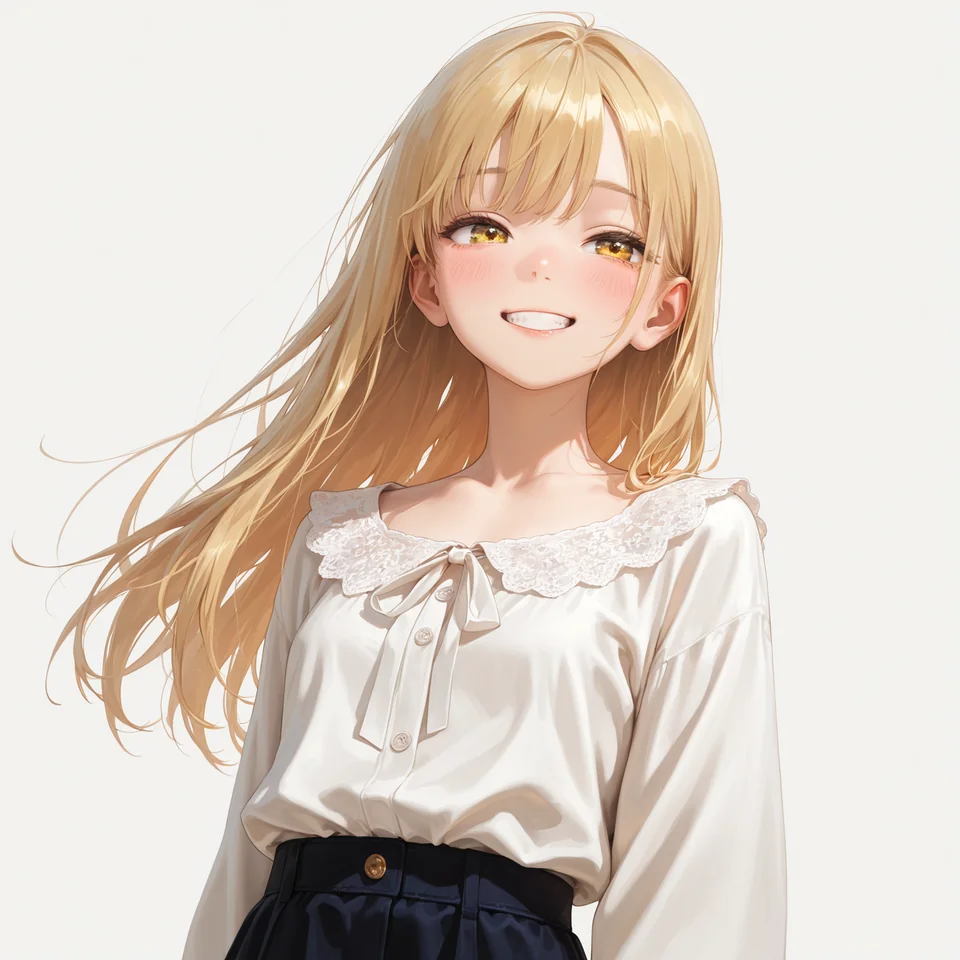
にやりと笑う
grin歯を見せた幅広い笑みを指定します。
使い方のヒント
歯を見せた笑みの候補です。smile と細かな差が出るかは、同じ設定で生成した顔を拡大して比較します。
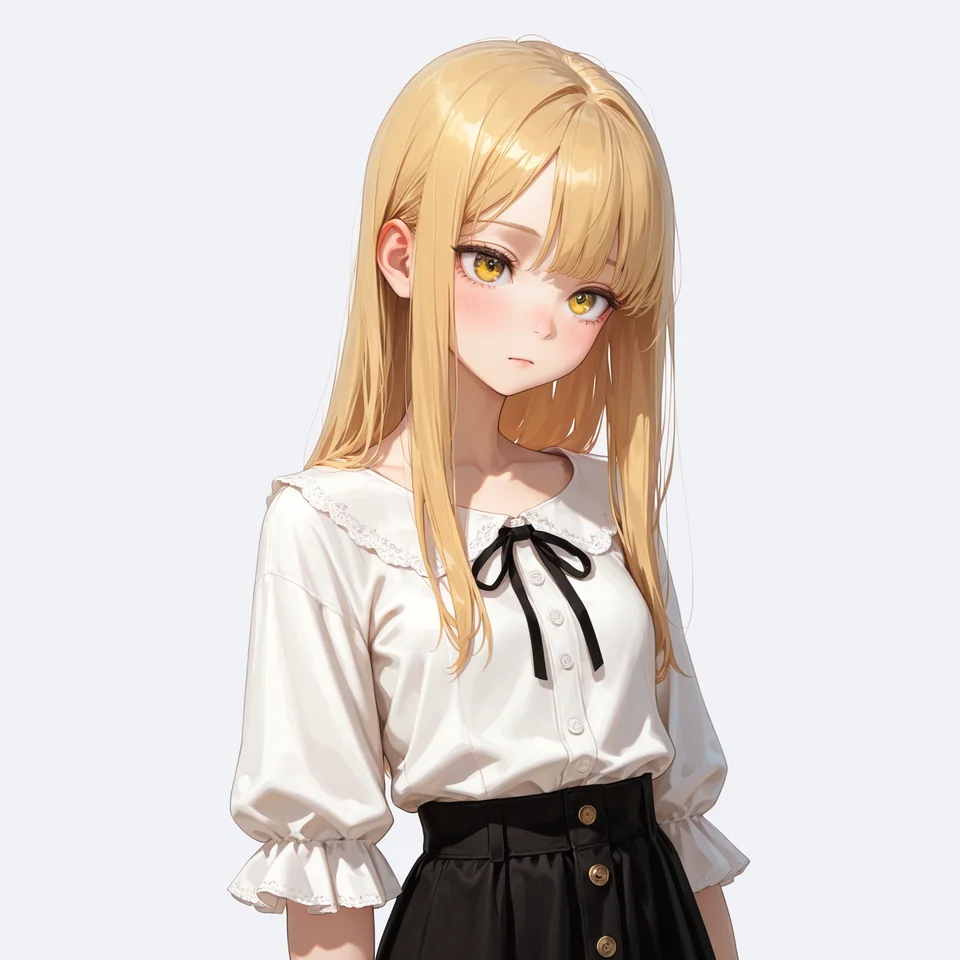
無表情
neutral expression感情を強く出さない落ち着いた表情を指定します。
使い方のヒント
smile、gentle expression などの表情指定を外し、まず感情の指定を1つに絞って試します。
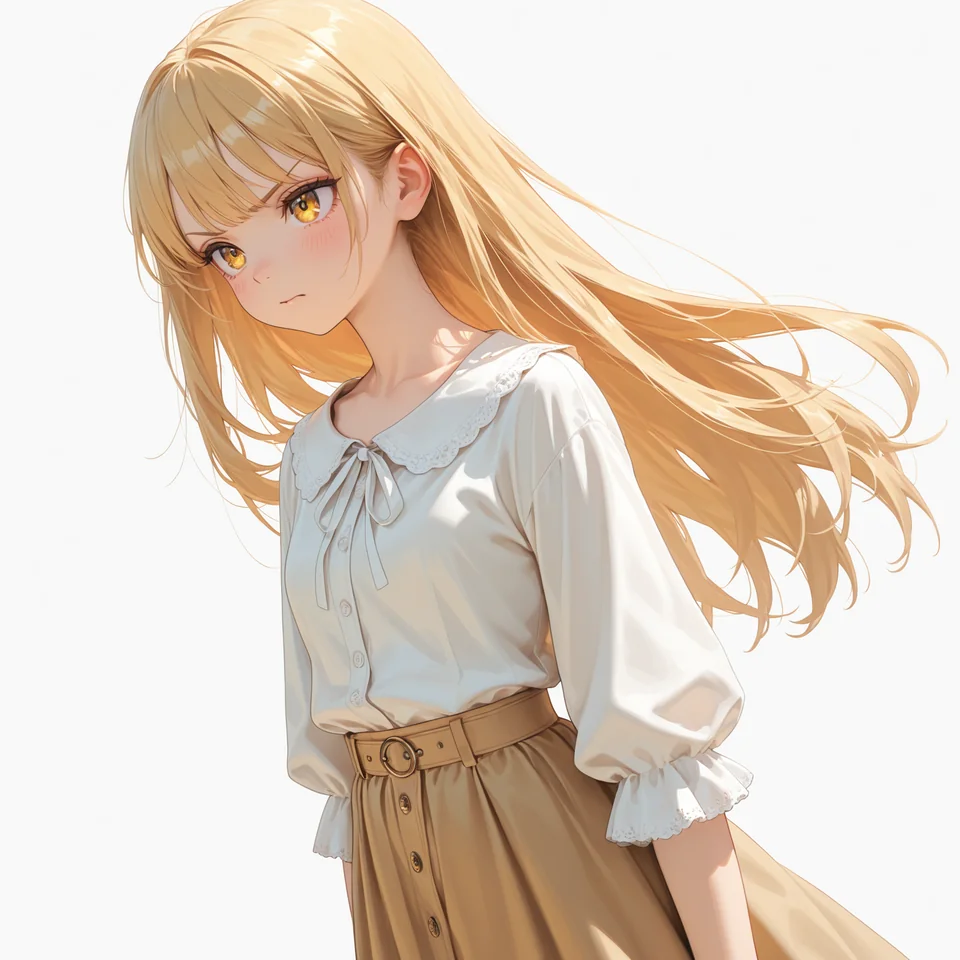
怒った表情
angry expression眉を寄せた怒りの表情を指定します。
使い方のヒント
笑顔や穏やかな表情を指定する語を外して比較します。口の形と眉の寄り方を両方確認します。
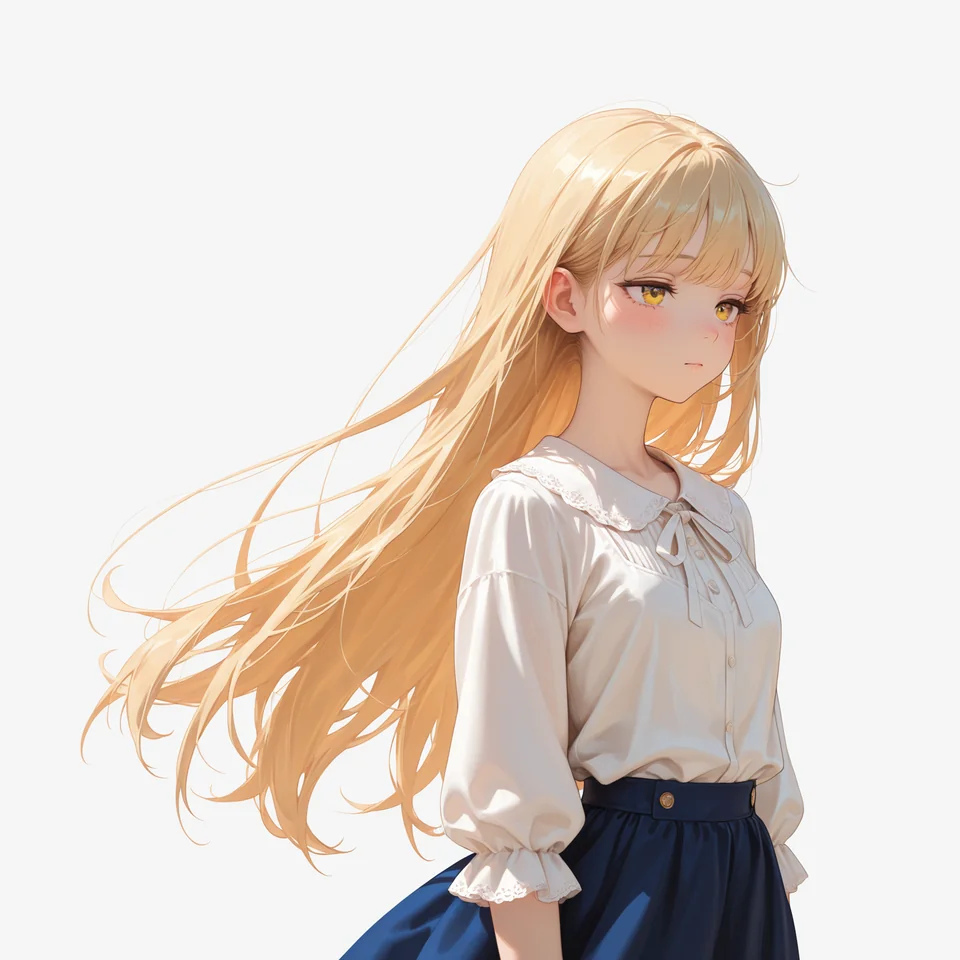
悲しい表情
sad expression気持ちが沈んだ悲しげな表情を指定します。
使い方のヒント
悲しさを表す基本の指定です。teary eyes は涙も加えたい場合の候補で、必須ではありません。
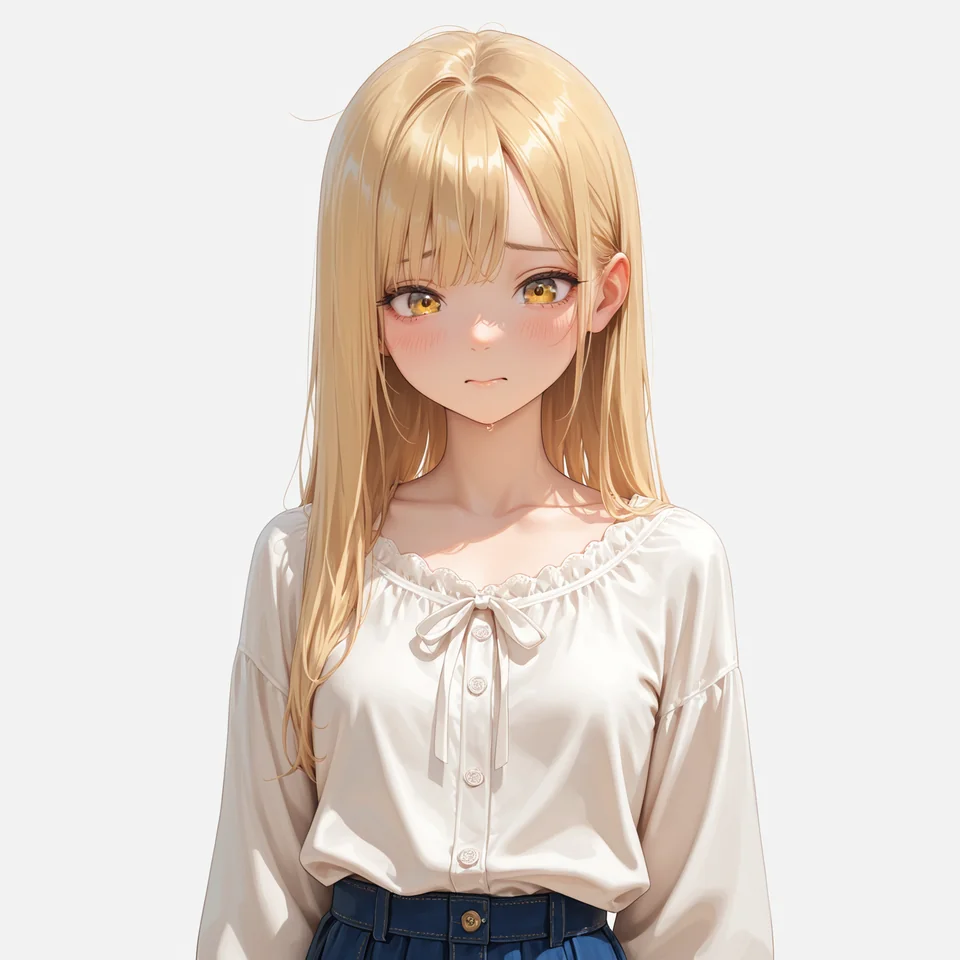
心配そうな表情
worried expression不安や心配を感じている表情を指定します。
使い方のヒント
心配そうな眉や口元を確認します。sad expression との違いが分かりにくい場合は、1語ずつ同じ条件で試します。
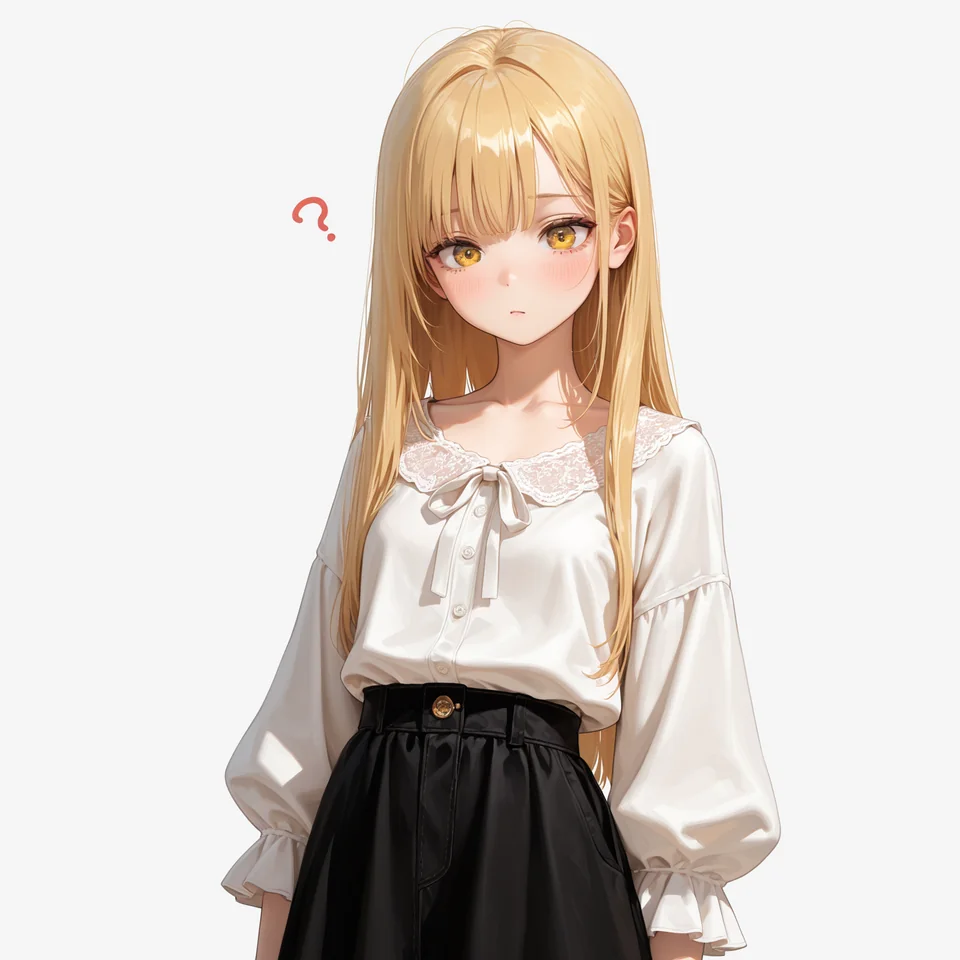
困惑した表情
confused expression状況を理解できず戸惑っている表情を指定します。
使い方のヒント
戸惑いを表す指定です。複数の感情を重ねる前に、眉・目・口元の出方を確認します。
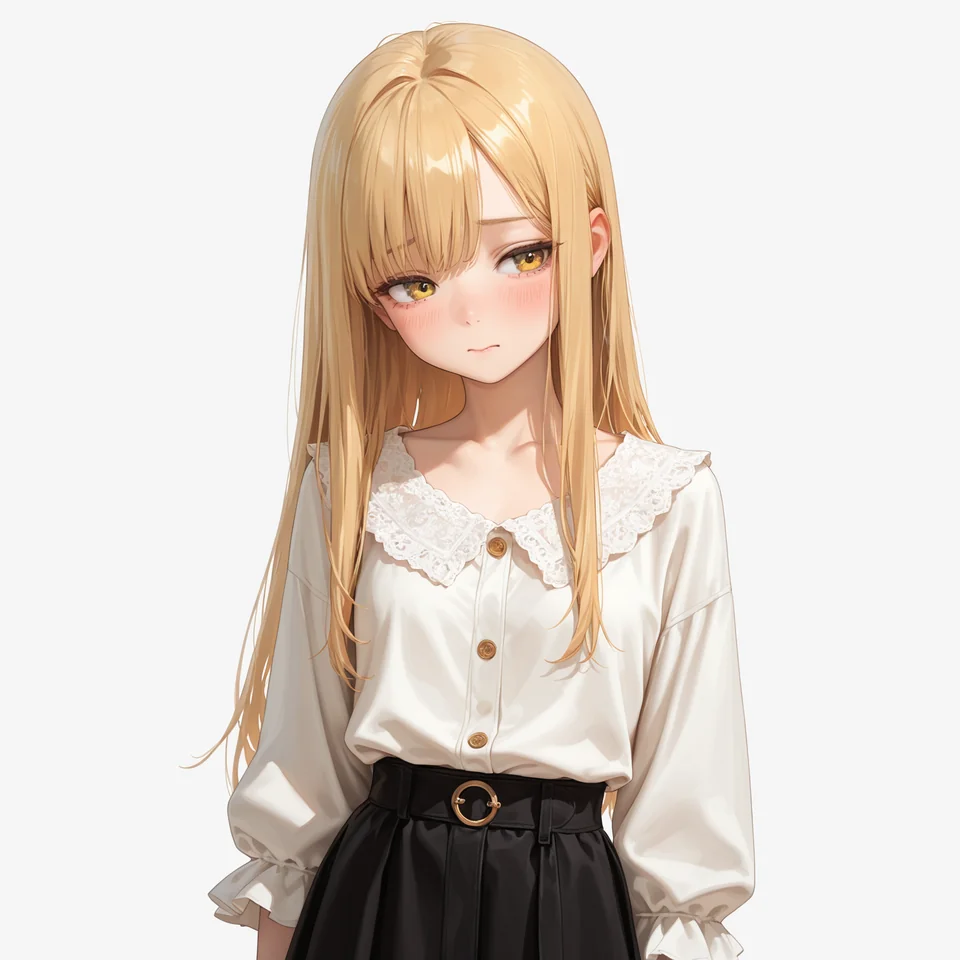
恥ずかしそうな表情
shy expression控えめで恥ずかしそうな表情を指定します。
使い方のヒント
恥ずかしさ全体を表す候補です。頬の赤みも必要なら blushing を追加して比較します。
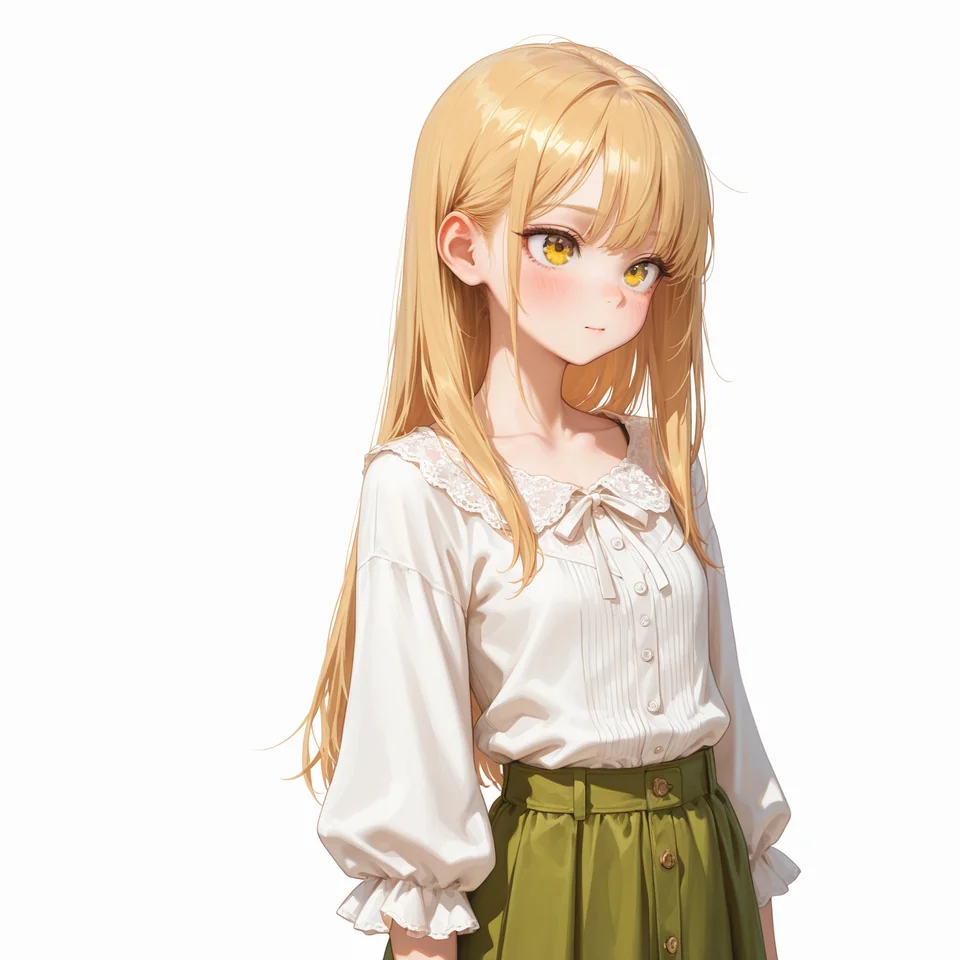
決意した表情
determined expression意志の強さを感じる引き締まった表情を指定します。
使い方のヒント
意志の強い表情を指定します。笑顔や眠そうな表情の語が残っている場合は、まず外して試します。
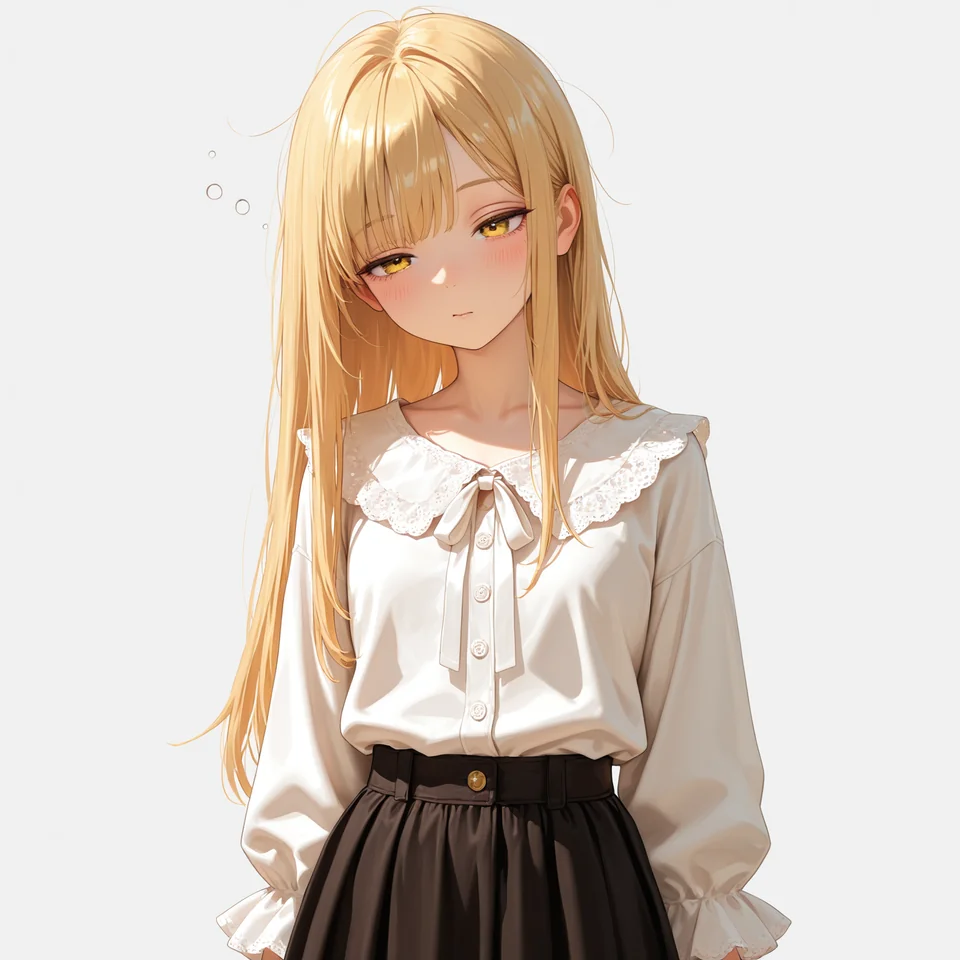
眠そうな表情
sleepy expressionまぶたが重い眠そうな表情を指定します。
使い方のヒント
まぶたや口元の変化を確認します。完全に目を閉じたい場合は eyes closed と使い分けます。
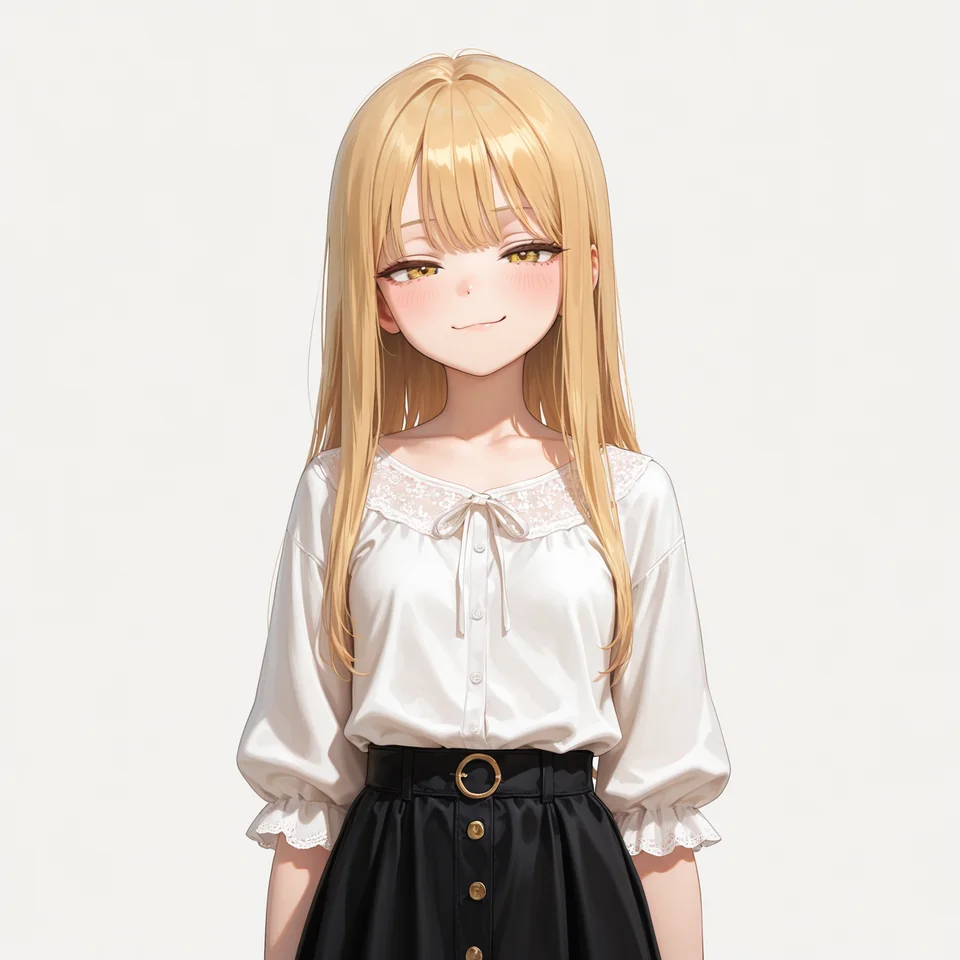
得意げな表情
smug expression自信に満ちた得意げな表情を指定します。
使い方のヒント
得意げな表情の候補です。grin などを同時に足す前に、単独で目元と口元の変化を確認します。
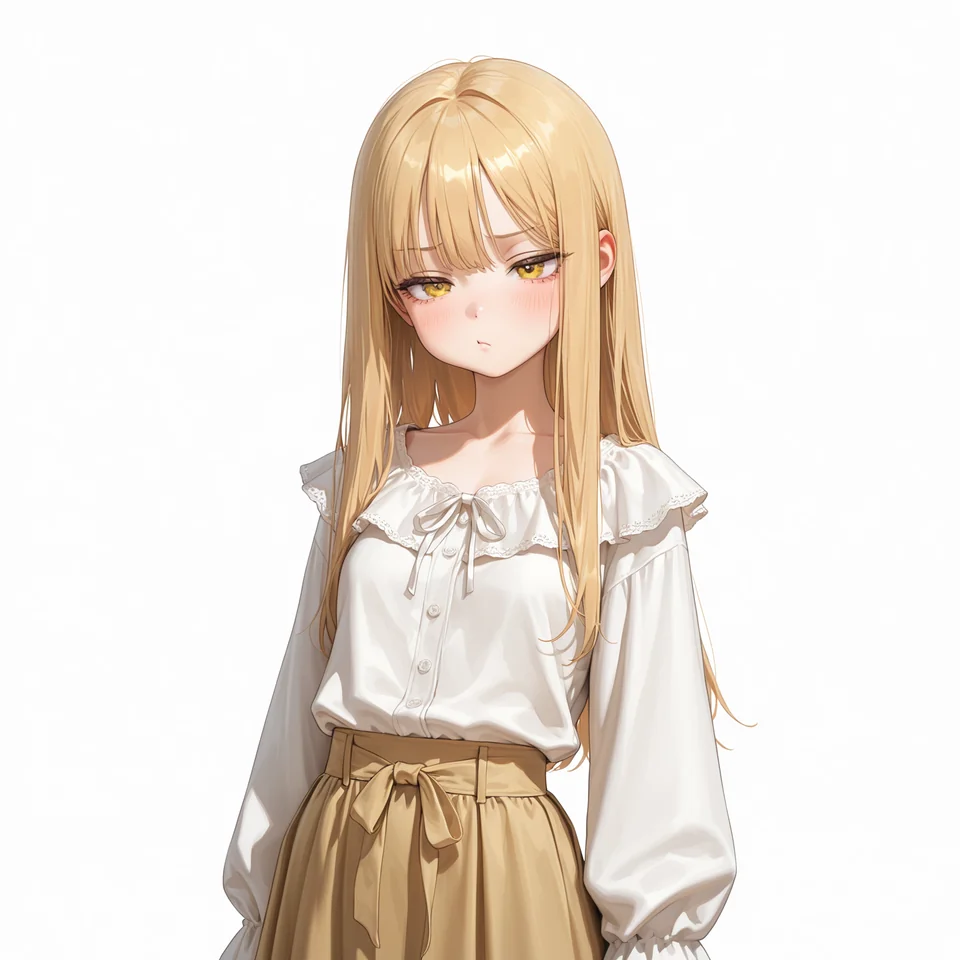
口をとがらせる
pouting不満そうに口をとがらせた表情を指定します。
使い方のヒント
口元の細かな形を指定します。口が小さすぎない上半身やクローズアップで確認します。
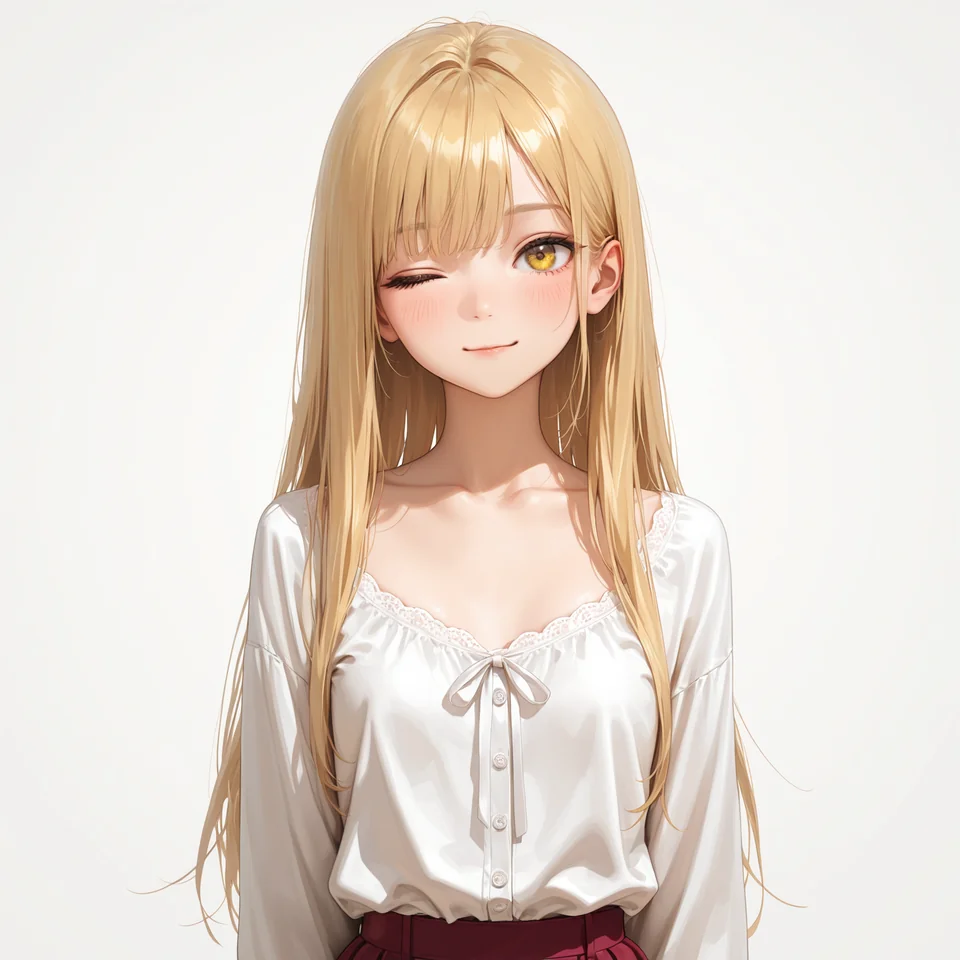
ウインク
wink片目を閉じたウインクの表情を指定します。
使い方のヒント
片目だけ閉じているかを拡大して確認します。eyes closed が残っている場合は外して試します。
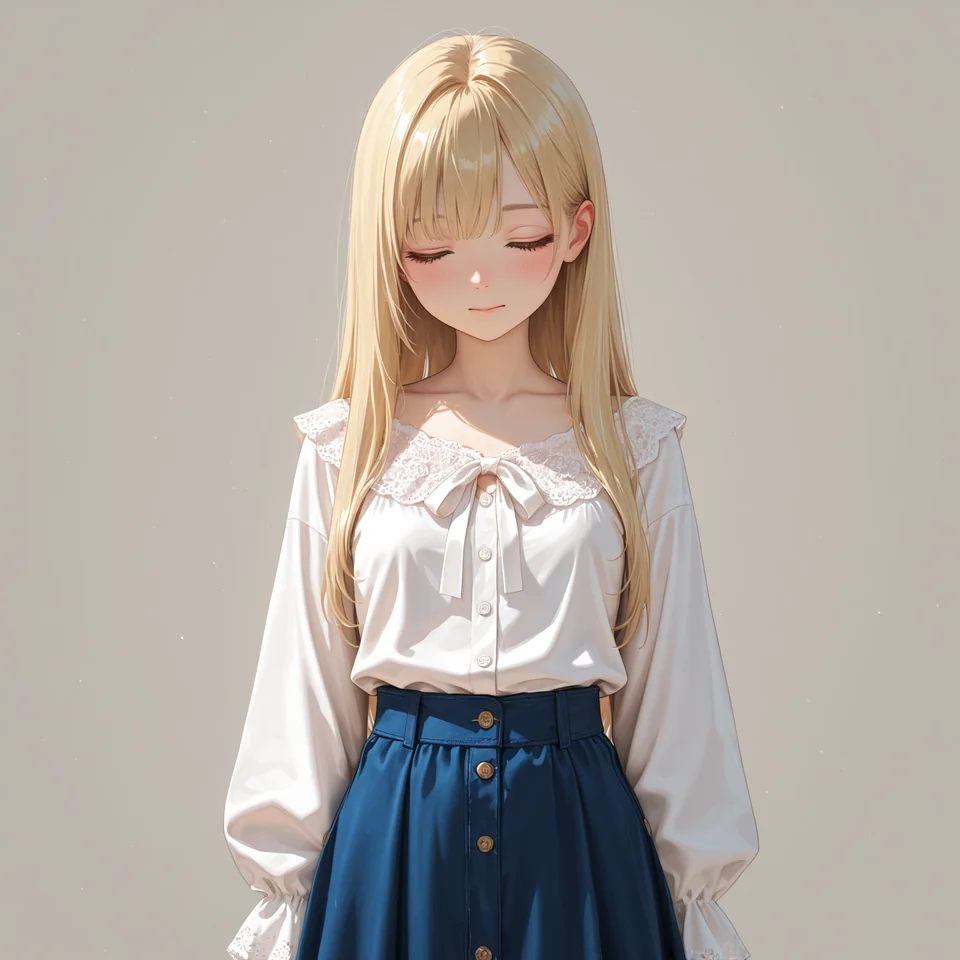
目を閉じる
eyes closed両目を閉じた穏やかな表情を指定します。
使い方のヒント
両目を閉じる指定です。wink や目を見開く表情と重ねず、まず単独で確認します。
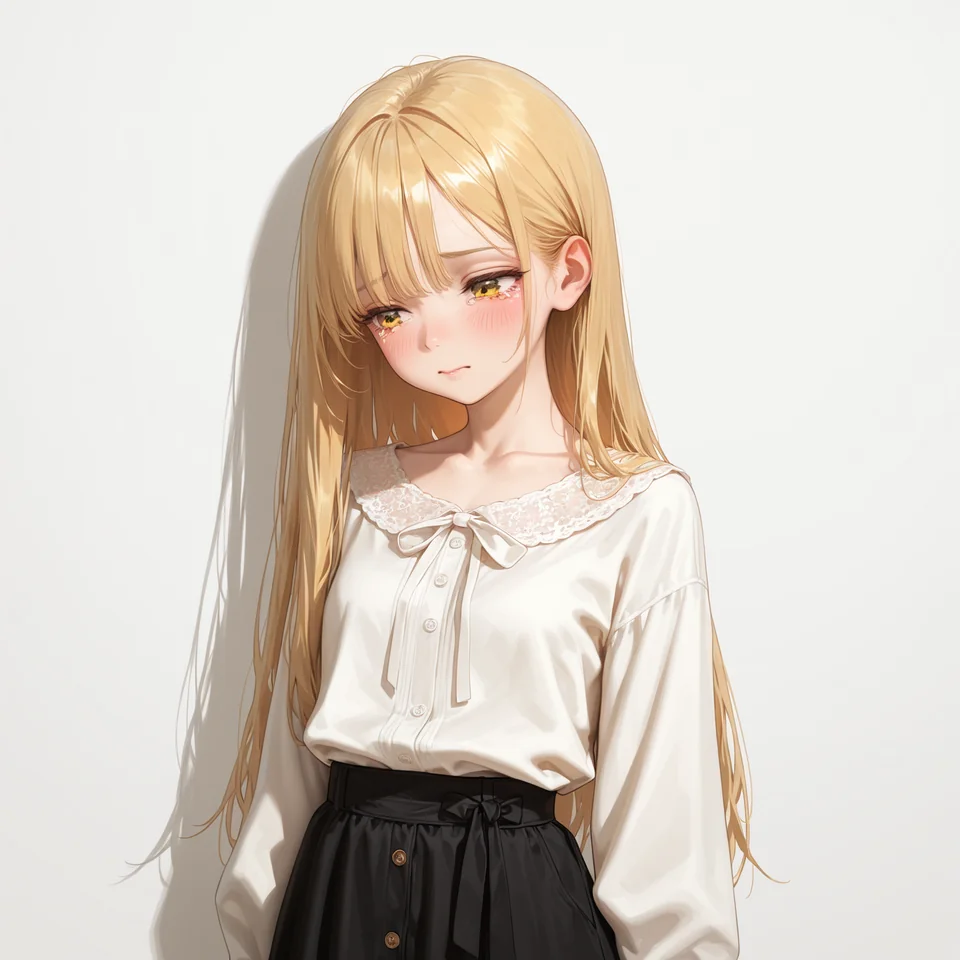
涙目
teary eyes目に涙を浮かべた表情を指定します。
使い方のヒント
涙を浮かべた目の指定です。crying と使い分ける場合は、涙の量や口元の違いを比較します。
短い単語で検索するか、条件をリセットしてください。
02
表情プロンプトの組み立て
基本の表情に、目・頬の指定と画角を組み合わせます。まず1つずつ加えて、同じ設定で変化を確認してください。
共通プロンプトに残っている別の表情指定を入れ替えてから追加してください。
基本の表情を選ぶ
smile や serious expression など、最初は表情を1つ選びます。既存の表情指定は入れ替えます。
目や頬の指定を加える
blushing や teary eyes などを必要に応じて追加します。両目を閉じる指定とウインクは使い分けます。
顔が見える画角にする
上半身やクローズアップで目と口元を確認します。髪や手で顔が隠れていないかも見直します。
出力されるのは表情と画角の指定文です。普段の品質・外見・服装のプロンプトと組み合わせて使用してください。 品質・外見・服装の指定は共通プロンプトでも確認できます。
目的と異なる指定を外し、選んだ表情の語に入れ替えてください。以下は共通ベースに含まれている指定です。
gentle expressionsoft eyescalm and serene face03
表情の組み合わせ例
ここからは掲載済みの組み合わせ作例です。短い指定を役割ごとに読むと、自分の画像に応用しやすくなります。
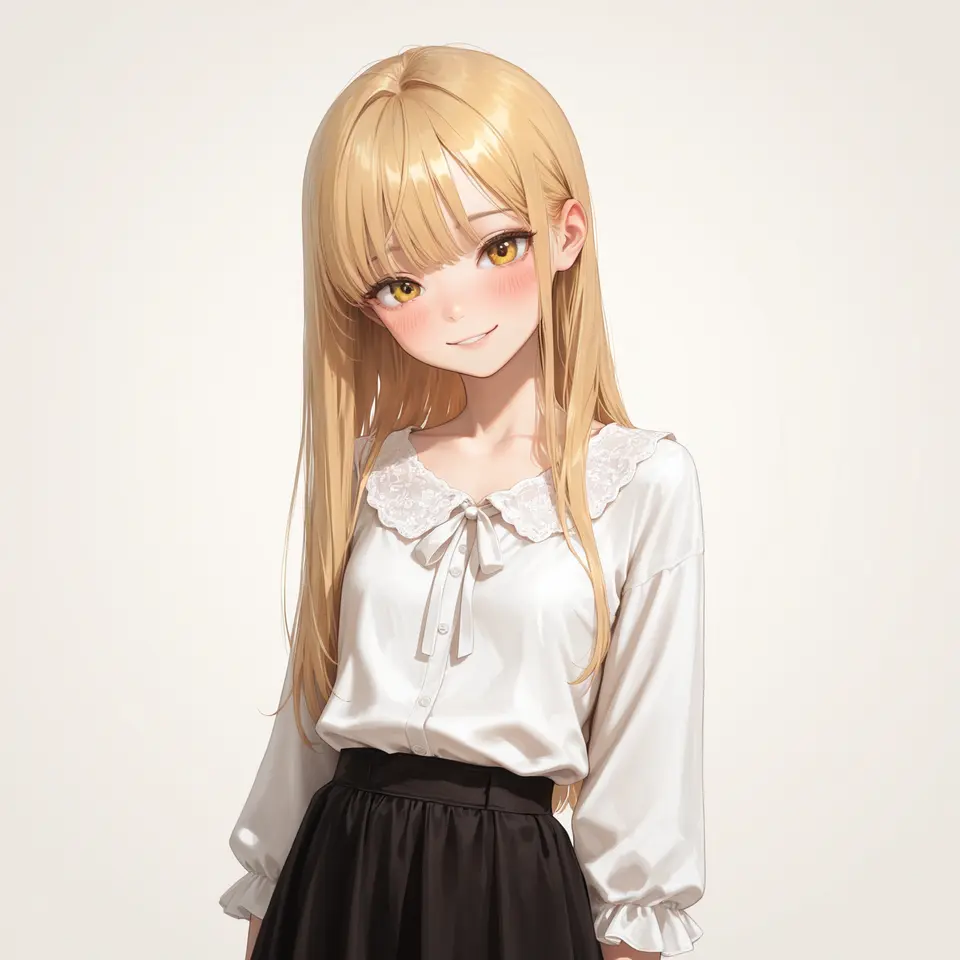
組み合わせ例 / 01
明るい笑顔
複数の表情キーワードを組み合わせた例です。
big smile視線looking at viewer頬blushbig smile, looking at viewer, blush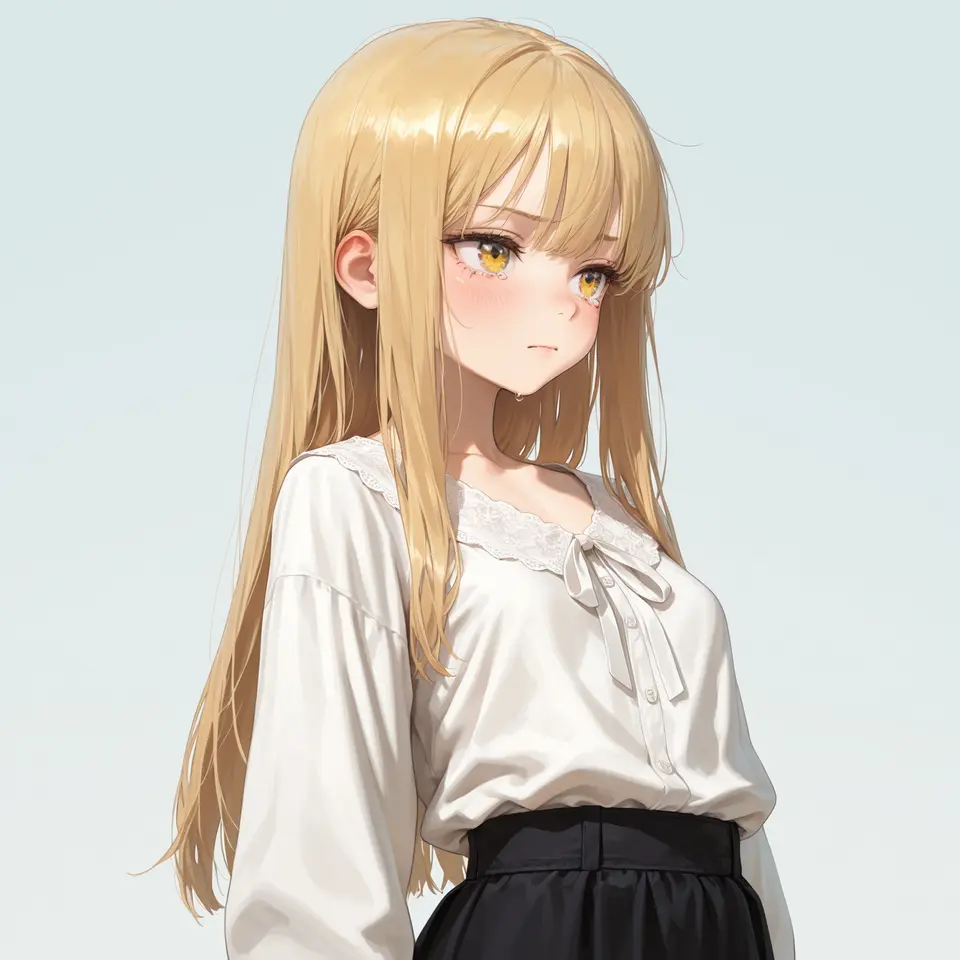
組み合わせ例 / 02
涙をこらえる表情
真剣な表情と涙、視線を組み合わせた例です。
serious expression目teary eyes視線looking awayserious expression, teary eyes, looking away作例には上記の指定に加え、品質・キャラクター指定を使用しています。追加する指定に合わせて、競合する語を入れ替えてください。共通ベースは共通プロンプトの記事で確認できます。
04
表情が反映されないときの対処法
指定を増やす前に、共通プロンプトとの競合と画角を見直します。以下は調整案です。モデルやワークフローによって効果が変わるため、同じSeedで1つずつ試してください。
01笑顔や穏やかな表情のまま変わらない
共通プロンプトに gentle expression、soft eyes、calm and serene face が入っています。別の表情を試すときは、これらを外して目的の表情に入れ替えます。
gentle expression, angry expressionangry expressionまず表情を1つに絞って比較してください。LoRAや別の条件にも表情指定がある場合は、その影響も確認します。
02全身画像で目や口の変化が分かりにくい
顔が小さいと細部を確認しづらくなります。画角を上半身や顔のクローズアップに変えて、指定そのものが反映されているかを先に確認します。
wink, full bodywink, face close-up顔の拡大だけで形が正しくなるとは限りません。目と口元が見える構図で比較します。
03ウインクと両目を閉じる指定が混ざる
wink は片目、eyes closed は両目を閉じる指定として使い分けます。両方が入っているときは、目的に合わせて1つに絞って試します。
wink, eyes closedwinksurprised expression のように目を見開く表情を狙う場合も、閉じ目の指定をいったん外して確認します。
04細かな表情の指定が弱い
競合する指定と画角を見直してから、目的の語だけを少し強調する方法を試せます。以下は通常のComfyUIのCLIP Text Encodeで使う重みづけの例です。
(pouting:1.1), upper body1.1は試し始める値で、最適値ではありません。モデルごとに結果が異なるため、同じSeedで1項目ずつ比較します。
モデル・Seed・画像サイズを揃え、変更する指定は1つずつ。プロンプトの変更による効果を比較しやすくなります。同じSeedでも環境や処理が変われば完全一致しない場合があります。
05
生成設定と再現しやすさの評価基準
このページの画像は、サイト運営者がComfyUIで生成した作例です。共通ベースとして公開しているモデルと基本設定を、以下にまとめています。
- モデル
- WAI-illustrious-SDXL v17.0
- 縦長サイズ
- width: 832 / height: 1216
- 横長サイズ
- width: 1216 / height: 832
- Steps
- 30
- CFG
- 5
- Sampler
- euler
- Scheduler
- karras
- アップスケール
- 1.5倍(縦長:1248 × 1824/横長:1824 × 1248)
共通設定の出典:使用モデル・生成設定。画像ごとのSeed・個別ワークフローは掲載していないため、同一画像の完全再現を保証する設定一式ではありません。
作例の共通ベース(Positive / Negative)を見る
既存の共通プロンプト記事に掲載している品質・外見・服装の指定です。下記は元のベース全文です。目的と競合する指定は、選んだ表情の語に入れ替えて使ってください。lazypos と lazyneg は別途導入するEmbeddingです。導入方法を見る ↗
embedding:lazypos, (best quality), amazing quality, (highly detailed), ((masterpiece)), ((extremely detailed)), (high resolution), (8K), (beautiful), detailed skin texture, (high contrast), (detailed eye), blonde hair, long hair, straight hair, soft golden blonde, hair flowing down to waist, golden eyes, bangs, gentle expression, soft eyes, calm and serene face, petite body, small breasts, modest chest, slender figure, fully clothed, wearing casual clothes, modest clothing, simple blouse, skirtembedding:lazyneg, worst quality, bad quality, bad anatomy, low quality, sketch, greyscale, comic, monochrome, bad, noise, western, extra digits, watermark, logo, scan artifacts, shadow, shaded face, shade, backlighting, inset, arm support,extra arms, extra legs, extra limbs, multiple arms, multiple legs, duplicated limbs, extra hands, extra feet, detached limbs, floating limbs, fused limbs, malformed limbs, overlapping limbs, multiple bodies, duplicated body,よくある質問
表情の英語はどこに入力しますか?
通常のSDXLワークフローでは、CLIP Text Encodeのポジティブ側に追加します。すでにある表情の指定を入れ替え、品質・キャラクター・服装の指定とカンマ区切りで組み合わせてください。
表情のキーワードは複数組み合わせられますか?
smile と blushing のように、表情と頬の状態は組み合わせられます。wink と eyes closed のように同じ部位への異なる指定は、まず1つに絞って試してください。
同じプロンプトなら、作例と同じ画像になりますか?
同じ画像になるとは限りません。掲載している短い指定のほか、品質・キャラクター指定も使用しています。モデル、Seed、画像サイズ、追加ノードなどによって結果が変わるため、作例は指定を選ぶ参考として使ってください。
「再現しやすさ:高」なら必ず成功しますか?
必ず成功するという意味ではありません。このサイトの作例を生成したとき、意図する指定が反映されるまでに要した枚数の目安です。固定回数の試行から計算した成功率や、すべてのモデルに共通する評価ではありません。